日本のパスポート写真ガイド|規格・撮り方・スマホで作る方法
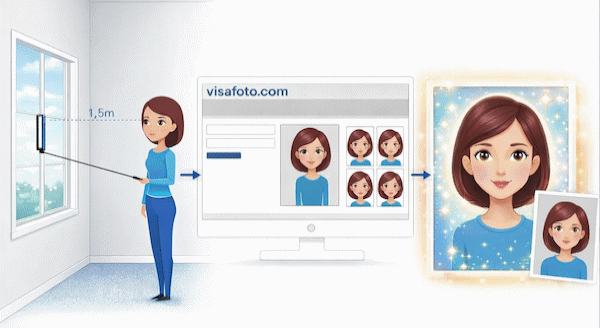
パスポートを申請する際は、外務省が定める規格に沿ったパスポート用写真を提出する必要があります。
現在は、写真館や証明写真機はもちろん、スマートフォンで撮影した写真をコンビニで印刷したり、オンラインサービスを利用してパスポート写真を作成したりと、さまざまな方法で用意できます。
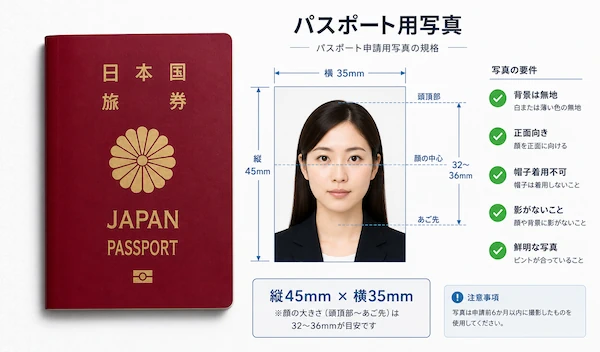
この記事では、日本のパスポート写真のサイズや規格、オンライン申請用データの要件、服装や身だしなみの注意点、写真を印刷できる場所、さらにスマホだけで規格に合ったパスポート用写真を作成する方法までわかりやすく解説します。
目次
- パスポート写真のサイズ・規格
- 背景の規定
- パスポート写真に適した服装・眼鏡・アクセサリー
- スマホでパスポート写真を作成する方法
- マイナポータルでパスポート写真を登録する方法
- パスポート写真はどこで印刷できる?
- よくある質問
パスポート写真のサイズ・規格
パスポートを申請する際は、外務省が定める写真の規格を満たしている必要があります。
紙の申請とオンライン申請では提出方法やデータ形式は異なりますが、写真の構図や顔の写り方などの基本的な基準は共通です。
紙の申請に必要なパスポート写真の規格
紙の申請で提出するパスポート用写真は、以下の条件を満たしている必要があります。
- 写真サイズ:縦45mm × 横35mm
- あご先から頭頂まで:32~36mm
- 頭頂から写真上端まで:2~6mm
- 背景は白または淡い無地
- 表情は自然な無表情
- 両目が開いていてはっきり写っている
- 正面を向いて撮影する
- 顔や頭を傾けない
- 過度な画像加工や美肌フィルターは使用しない
- 撮影から6か月以内の写真
写真は写真用紙に鮮明に印刷し、ピンぼけや画質の粗さ、汚れ、折れ、印刷不良などがないものを使用してください。
規定どおりの35×45mmであっても、顔の大きさが基準から外れていると受理されない場合があります。特に、顔が大きすぎる、または小さすぎる写真は差し戻しの原因になりやすいため注意しましょう。
オンライン申請用パスポート写真のデータ規格
オンライン申請の顔写真データは、利用する申請システムによって仕様が異なります。日本国内からマイナポータルを利用する場合と、海外からORRネット(在留届電子届出システム)を利用する場合を分けて確認してください。
どちらのシステムでも申請中に写真を撮影できます。写真館などで撮影した既存の顔写真データをアップロードする場合は、次の仕様に従います。
マイナポータルを利用する場合
- 画像サイズ:横600 × 縦730ピクセル
- ファイル形式:JPG
- ファイルサイズ:600KB以下
規定のファイルサイズを超える画像をアップロードすると、マイナポータルで圧縮されます。横600 × 縦730ピクセルは、紙申請用の横35 × 縦45mmとは縦横比が異なるため、同じ比率として扱わないでください。
海外からORRネットを利用する場合
- ファイル形式:JPG、JPEG、BMP、PNG
- ファイルサイズ:20KB~2MB
ORRネット向けの共通ピクセル寸法は、現在の外務省案内には記載されていません。元のファイルが20KB~2MBの範囲内でも、アップロード時の圧縮後に規定容量を超えるとエラーになる場合があります。
データ形式は異なりますが、顔の向きや表情など、パスポート写真としての基本的な撮影基準は共通です。特に、以下の点を確認してください。
- 顔が写真の中央に写っている
- 自然な無表情で撮影している
- 背景は白または淡い無地
- 顔や背景に影がない
- サングラスは着用しない
- 外見が変わるようなフィルターや過度な画像加工をしていない
背景の規定
パスポート用写真は、無地の明るい背景で撮影する必要があります。背景は、次の条件を満たしている必要があります。
- 白または淡い色の無地である
- 背景全体の色が均一である
- 柄や模様、物が写り込んでいない
- 頭や肩の後ろに影ができていない
家具や室内の様子、装飾品、柄のある壁紙、凹凸のある壁などが写り込んでいる写真は使用できません。
自宅で撮影する場合は、白い壁や無地の壁を背景にし、壁から少し離れて立つと自然に影ができにくくなります。また、顔の正面から均一に光が当たる場所で撮影すると、きれいな仕上がりになりやすくなります。
手持ちの写真をマイナポータルにアップロードする場合、申請前に背景削除処理を行った画像は使用できません。マイナポータルでは写真を取り込む際に背景が自動的に白色へ処理されるため、送信前に処理後の画像を確認してください。
目の拡大、美白処理、ほくろやしわの修正、小顔加工、輪郭補正など、顔の形状や特徴が変わる加工も認められていません。
パスポート写真に適した服装・眼鏡・アクセサリー
パスポート用写真では、服装よりも顔がはっきり確認できることが重要です。背景と適度なコントラストのある普段着を選び、首元やあごの輪郭が隠れないようにしましょう。
制服の着用は、宗教上または職業上の理由がある場合を除き、避けることが推奨されています。
パスポート写真に適した服装
撮影時は、次の点に注意してください。
- 顔全体がはっきり見えている
- あごが衣類で隠れていない
- 首元の輪郭が確認できる
- 衣類によって顔や首に濃い影ができていない
ボリュームのあるマフラーやストール、大きな襟の服、厚手のアウターは、顔や首の輪郭が分かりにくくなるため、できるだけ避けましょう。
パスポート写真におすすめの服の色
白い背景では、濃い色や落ち着いた色の服を選ぶと、顔とのコントラストが出やすくなります。
おすすめの色は次のとおりです。
- ネイビー
- ブラック
- ダークグレー
- ダークグリーン
- バーガンディ
白いトップスは背景と同化しやすく、輪郭が分かりにくくなることがあります。
パスポート写真で眼鏡は着用できる?
普段使用している度付き眼鏡であれば、着用したまま撮影できる場合があります。ただし、次の条件を満たしている必要があります。
- 目がはっきり見えている
- レンズに光の反射がない
- フレームが目にかかっていない
- サングラスは着用しない
- 色付きレンズは使用しない
レンズに反射が入ってしまう場合は、眼鏡を外して撮影するほうが安心です。
帽子・アクセサリーのルール
帽子やヘッドカバーは、宗教上または医療上の理由がある場合を除き、着用できません。例外が認められる場合でも、あごから額までがはっきり見えている必要があります。
また、大ぶりのアクセサリーなど顔の一部を隠してしまうものは、撮影前に外しておきましょう。
スマホでパスポート写真を作成する方法
写真館へ行かなくても、Visafotoを使えば、自宅にいながら日本のパスポート用写真を作成できます。
使い方はとても簡単です。スマートフォンで撮影した写真をアップロードするだけで、日本のパスポート写真の規格に合わせて自動で編集されます。背景の変更はもちろん、写真サイズや顔の位置も適切なバランスに調整されるため、自分で細かく編集する必要はありません。
Visafotoでは、写真のトリミングだけでなく、画像補正も自動で行われます。明るさや色味を自然に整え、画質や解像度を向上させるほか、写真全体の構図も最適化します。衣類が写真の端まで十分に写っていない場合は、不自然にならないよう補完し、パスポート写真に適した仕上がりに調整します。
さらに、有料プランでは、すべての写真に高画質補正が自動で適用されます。処理は通常20〜60秒ほどで完了し、スタジオで撮影したような自然な明るさや鮮明さに仕上げます。スキャンした写真や画質が低い写真も補正できるため、撮り直しが不要になるケースもあります。
Visafotoは各国・各種証明写真の規格に対応しており、作成した写真が公的機関で受理されなかった場合は返金保証も利用できます。
元の写真
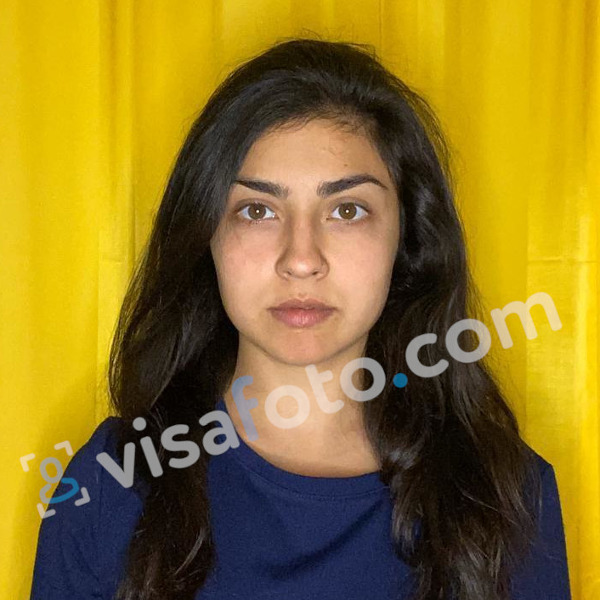
Visafotoで作成すると、以下のデータを受け取れます。
- オンライン申請用のデジタル写真
- コンビニや写真店で印刷できるプリント用テンプレート
- 日本のパスポート写真規格に合わせたサイズ
- 背景の自動補正
- AIによる画質の自動補正
Visafotoで補正した写真
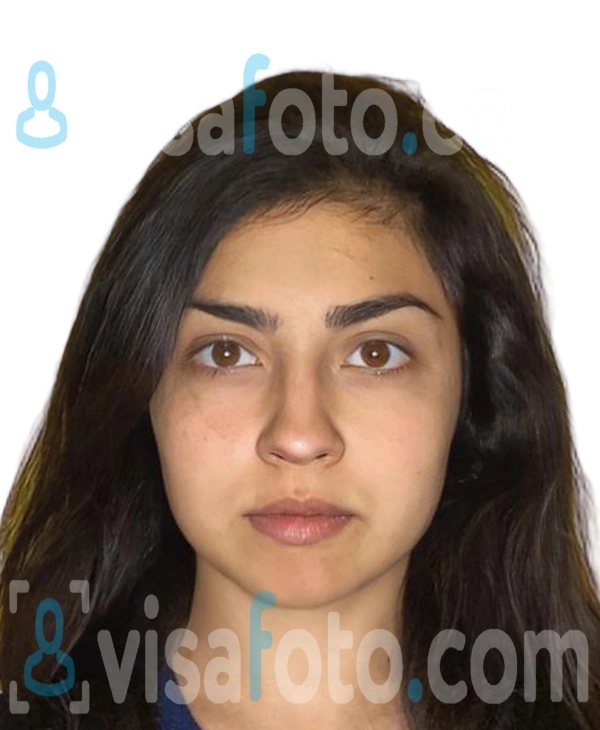
有料プランには、写真が公的機関の規格を満たしていないことを理由に受理されなかった場合の返金保証が付いています。万が一、写真の規格不適合が原因で申請先の公的機関に受理されなかった場合は、お支払いいただいた料金を全額返金します。また、ご不明な点があれば、24時間365日対応のサポートをご利用いただけます。
マイナポータルでパスポート写真を登録する方法
マイナポータルでは、申請中にアプリで顔写真を撮影する方法と、端末に保存してある写真データをアップロードする方法があります。
写真の登録手順は以下のとおりです。
- マイナポータルにログインする
- パスポートのオンライン申請手続きを開始する
- アプリ内で顔写真を撮影するか、端末に保存してある写真を選択する
- 既存の写真を選ぶ場合は、JPG形式、横600 × 縦730ピクセル、600KB以内であることを確認する
- 画面上で顔の位置と大きさを調整する
- 自動処理された背景や顔の写りをプレビュー画面で確認する
- 問題がなければ申請を完了する
送信前に、顔全体が適切に写っていること、頭頂からあごまでが規定どおりに収まっていること、影や不要な写り込みがないこと、顔が中央に配置されていることを確認してください。
顔写真チェックでエラーが表示された場合
表示されたエラーメッセージに従い、顔写真を撮り直すか、別の写真をアップロードしてください。手持ちの画像を使う場合は、明るさや顔の位置を確認し、背景削除処理を行っていない写真を選びます。
エラーが残っていても申請を続けることはできますが、審査後に顔写真の再提出を求められる場合があります。申請後は自分の判断で写真を差し替えることはできません。
旅券事務所から補正依頼が届いた場合は、マイナポータルの「やること」で通知内容を確認し、「修正して再度申請」から訂正してください。補正依頼通知が届いてから90日が経過すると申請データが削除され、マイナポータル上で訂正できなくなるため、早めに対応しましょう。
パスポート写真はどこで印刷できる?
Visafotoでは、印刷用テンプレート(4枚レイアウト)もダウンロードできます。コンビニのマルチコピー機を利用すれば、手軽にパスポート用写真を印刷できます。
セブン‐イレブンで印刷する(ネットプリント)
セブン‐イレブンの「ネットプリント」を利用すると、アップロードしたデータを全国の店舗で印刷できます。
手順は次のとおりです。
- 写真データをアップロードする
- 予約番号またはQRコードを受け取る
- 店舗のマルチコピー機で印刷する
写真館よりも手頃な価格で印刷できるため、パスポート用写真の印刷方法として人気があります。
ファミリーマートで印刷する(ファミマプリント)
ファミリーマートでは、「ファミマプリント」対応のマルチコピー機を使って写真を印刷できます。
スマートフォンから写真データを送信するほか、対応している機種ではUSBメモリーなどの保存媒体から印刷できる場合もあります。
写真館で証明写真を印刷するより費用を抑えられるため、手軽に利用できる方法の一つです。
よくある質問
日本の写真館でパスポート写真を撮ると料金はいくらですか?
写真館でパスポート用写真を撮影する場合、料金の目安は2,000~2,500円程度です。実際の料金は、地域や写真館によって異なります。
Visafotoの料金は$9 米ドルです。規格に合わせた写真データに加え、印刷用テンプレートも提供されます。また、有料プランには自動画像補正が含まれており、明るさや画質、背景などが自然に調整されます。万が一、写真の規格不適合を理由に公的機関で受理されなかった場合は、返金保証も利用できます。
オンラインでパスポートを申請する場合、パスポート写真を印刷する必要はありますか?
いいえ。マイナポータルからオンラインで申請する場合は、印刷した写真ではなく、顔写真データをアップロードします。写真は申請手続きの中でオンライン上で確認・審査されます。
日本のデジタルパスポート写真の要件は何ですか?
マイナポータルに既存の写真をアップロードする場合は、JPG形式、横600 × 縦730ピクセル、600KB以内です。海外からORRネットを利用する場合は、JPG、JPEG、BMPまたはPNG形式で、ファイルサイズは20KB~2MBです。ORRネット向けの共通ピクセル寸法は、現在の外務省案内には記載されていません。
パスポート写真でメイクをしても大丈夫ですか?
はい。自然な印象のメイクであれば問題ありません。ただし、本人確認に支障が出るほど見た目が変わるようなメイクは避けてください。
パーカーを着てパスポート写真を撮影しても大丈夫ですか?
シンプルなパーカーであれば着用できます。ただし、フードはかぶらず、首元やあごの輪郭、顔のラインが隠れないようにしてください。
パスポート写真が受理されなかった場合はどうすればよいですか?
まずは、不受理となった理由を確認し、その内容に応じて写真を撮り直しましょう。
Visafotoを利用すると、写真が規格に合うよう自動で調整されるため、不受理になるリスクを減らせます。Visafotoで作成した写真が規格不適合を理由に受理されなかった場合は、サポートまでお問い合わせください。返金保証をご利用いただけます。
最終更新日:2026年9月15日